Cómo poner contraseña a un PDF gratis
Protege tus documentos sensibles al instante — seguro, privado y totalmente en tu navegador. Sin Adobe Acrobat y sin subidas a la nube.
¿Por qué la privacidad Client-Side es vital?
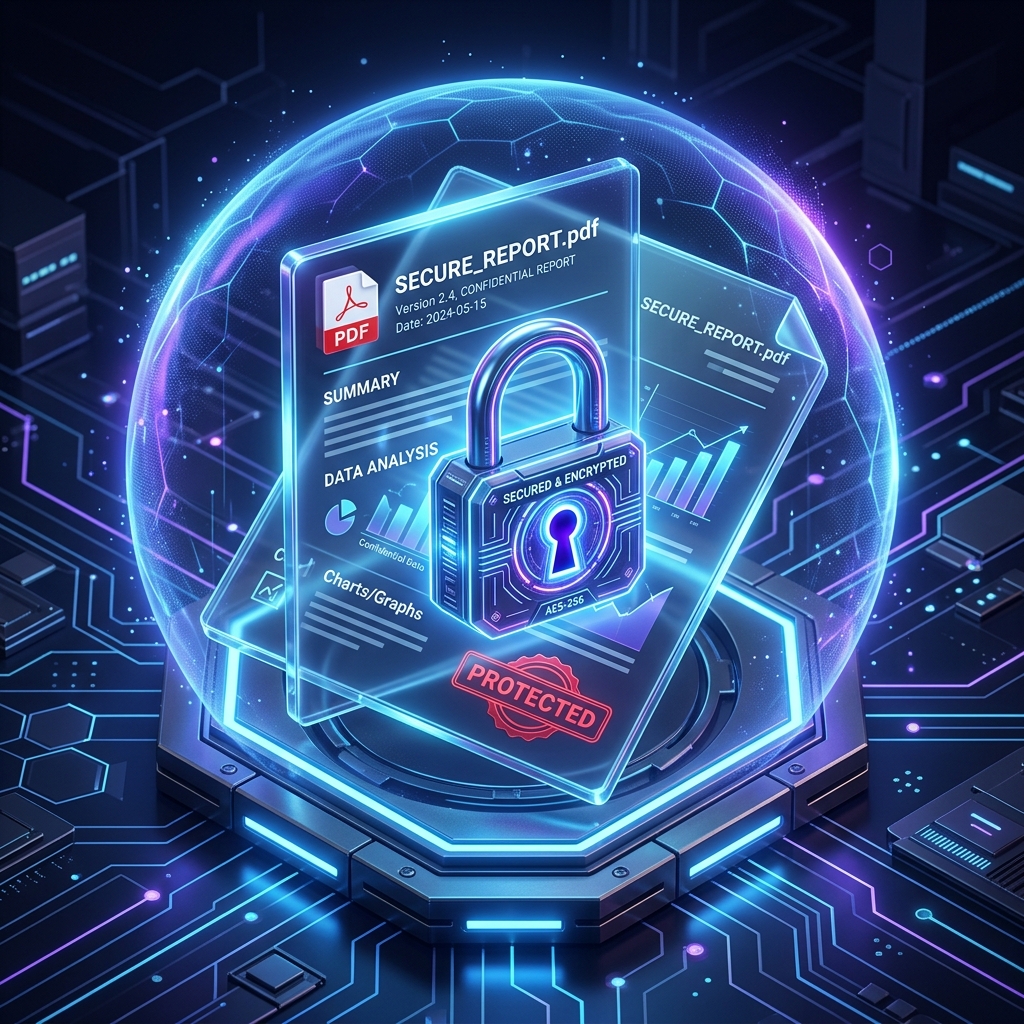
La mayoría de servicios online te piden subir tu PDF a sus servidores para ponerle una contraseña. Esto es contradictorio: estás exponiendo un documento sensible a un tercero para intentar protegerlo. Si el servidor sufre un hackeo, tu archivo queda expuesto.
En FreeTools utilizamos tecnología In-Browser. Todo el cifrado AES de nivel profesional se ejecuta en tu propia memoria RAM. El archivo protegido se genera y descarga sin haber viajado nunca por internet.
Pasos para asegurar tu PDF
Paso 1 — Abre la herramienta de cifrado
Ve a nuestra herramienta de Proteger PDF. Al ser local, carga de inmediato.
Paso 2 — Selecciona tu archivo
Arrastra el documento que quieres blindar. El procesamiento es instantáneo independientemente del peso.
Paso 3 — Define tu clave segura
Introduce la contraseña. El sistema te indicará la fortaleza de la misma. Recuerda no olvidarla, ya que el cifrado AES es irreversible sin la clave.
Paso 4 — Protege y descarga
Haz clic en "Proteger PDF" y obtén tu versión cifrada al segundo.
Preguntas frecuentes
¿Qué pasa si olvido la contraseña?
Por seguridad, FreeTools no guarda ninguna clave ni archivo. Si olvidas la contraseña, la única forma de recuperarlo es si tienes una copia del archivo original sin proteger.
¿Es compatible con todos los lectores?
Sí. El cifrado que aplicamos sigue los estándares oficiales de PDF, por lo que funcionará en Adobe Reader, Chrome, macOS Preview y cualquier otro visor estándar.
¿Puedo quitar la contraseña después?
Sí, siempre que conozcas la clave actual. Puedes usar nuestra guía de Eliminar Contraseña de PDF para hacerlo.
Asegura tus documentos ahora
Gratis, sin registros y con la máxima seguridad tecnológica disponible en la web.
🔒 Proteger mi PDF ahora