Cómo Extraer Imágenes de un PDF sin perder Calidad
¡Olvídate de las capturas de pantalla borrosas! Aprende a recuperar los archivos originales incrustados en tus documentos PDF de forma local.
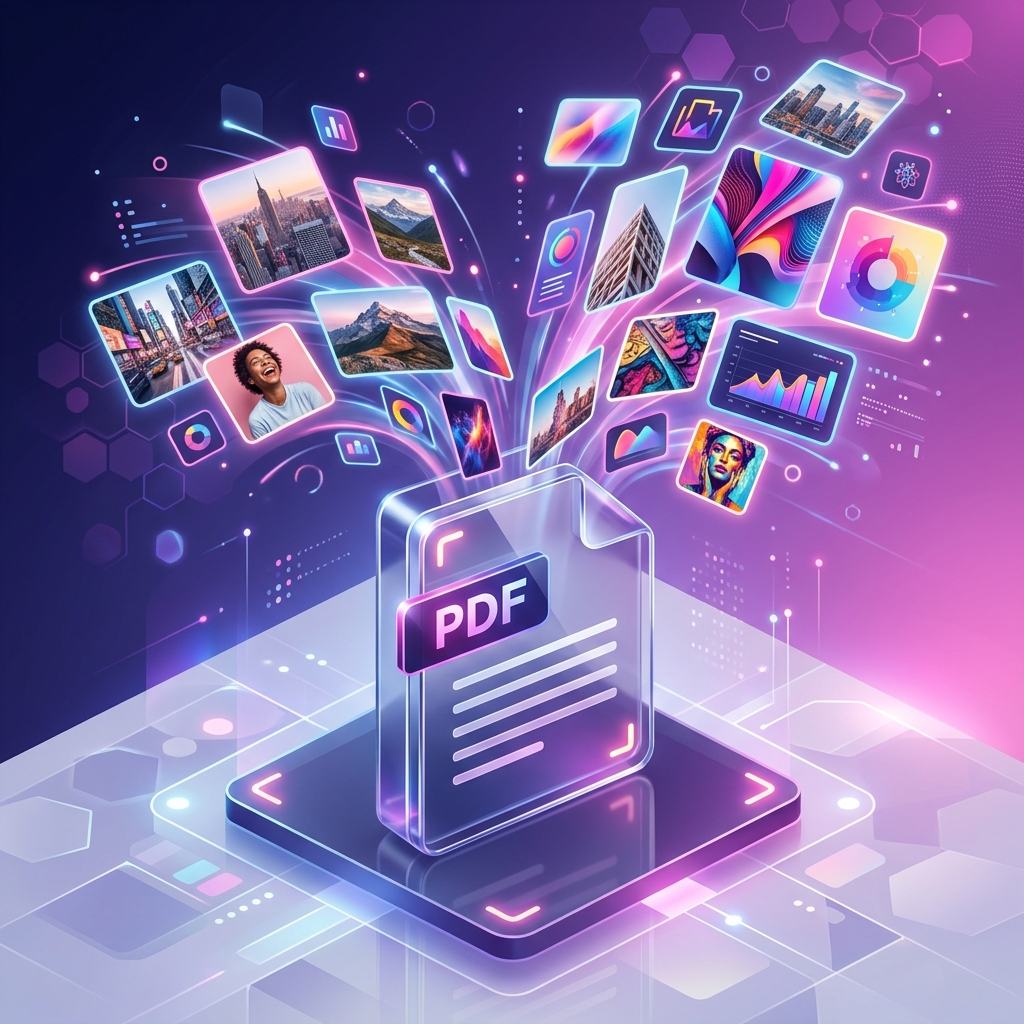
¿Por qué las capturas de pantalla dañan la imagen?
Cuando haces una captura de pantalla, estás limitando la calidad de la imagen a la resolución de tu monitor. Si la imagen dentro del PDF es de alta calidad (para impresión o diseño profesional), una captura la volverá borrosa y pixelada.
Nuestra herramienta accede directamente al 'paquete' de datos del PDF y extrae el archivo de imagen original, manteniendo cada píxel y metadato intacto. Todo esto ocurre 100% en tu navegador, garantizando que tus fotos nunca se suban a la nube.
Pasos para una extracción perfecta
Paso 1 — Abre el extractor
Accede a la herramienta de Extraer Imágenes de PDF. Es ultrarrápida ya que no depende de tu velocidad de subida.
Paso 2 — Sube tu documento
Arrastra tu PDF. Al procesarse localmente, puedes subir archivos pesados y se leerán al instante.
Paso 3 — Previsualiza
La herramienta te mostrará una lista de todos los recursos gráficos encontrados dentro del documento.
Paso 4 — Descarga en ZIP
Haz clic en "Extraer" para empaquetar todas las fotos originales en un archivo .zip listo para usar.
Preguntas frecuentes
¿Se puede extraer de PDFs protegidos?
No directamente. Deberás eliminar la contraseña primero usando nuestra herramienta de Desbloquear PDF para que el extractor pueda acceder al contenido.
¿Funciona con fotos y vectores?
Sí. La herramienta recupera tanto fotografías reales como elementos gráficos complejos que hayan sido incrustados como imágenes.
¿Es completamente privado?
Sí. Al usarse la tecnología Client-Side, FreeTools nunca ve tus documentos. Es la forma más segura de trabajar con material sensible.
Extrae tus gráficos ahora
Sin registros, sin límites y con la mejor calidad posible. Empieza a recuperar tus activos visuales hoy mismo.
🖼️ Extraer Imágenes PDF