Cómo Unir Varios PDF en un Solo Archivo
Tu guía paso a paso para ordenar, fusionar páginas y compilar documentos PDF de forma local directamente en tu ordenador o móvil.
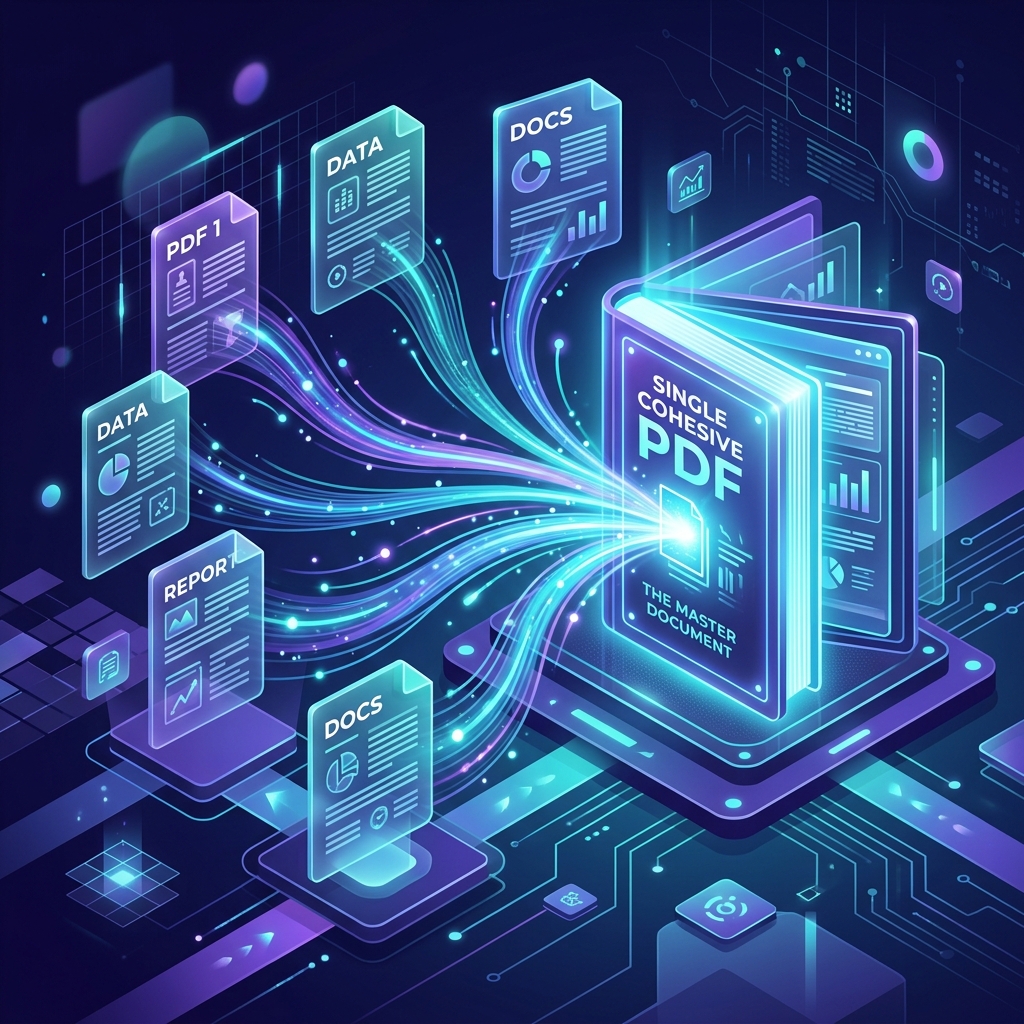
El problema con los editores PDF de la Nube
Enviar contratos firmados, informes financieros o portafolios a servidores desconocidos es un riesgo de privacidad innecesario. La mayoría de herramientas online "gratuitas" guardan copias de tus archivos en sus servidores.
En FreeTools, el proceso es Client-Side: todo ocurre en tu memoria RAM. Tus documentos nunca se transmiten por internet, lo que garantiza privacidad total para datos sensibles.
Guía paso a paso para unir PDFs con seguridad
Paso 1 — Abre la herramienta de unión
Ve a nuestra herramienta de Unir PDF. Se carga al instante y funciona incluso sin internet una vez abierta.
Paso 2 — Selecciona tus archivos
Arrastra y suelta todos los archivos que quieras juntar. No hay límite de tamaño más allá de la potencia de tu propio equipo.
Paso 3 — Ordena los documentos
Verás tarjetas con los nombres de tus archivos. Simplemente arrástralas para decidir qué PDF va primero y cuál va después.
Paso 4 — Fusionar y descargar
Haz clic en "Unir PDF". La herramienta generará el nuevo archivo binario en segundos para que lo guardes localmente.
Preguntas frecuentes
¿Pierde calidad mi PDF al unirlo?
No. Nuestra herramienta no recompone las imágenes ni el texto; simplemente anexa las estructuras originales. El resultado es idéntico en calidad a los archivos fuente.
¿Es privado el proceso?
Totalmente. Al ser una herramienta basada en el navegador, tus archivos nunca viajan por la red. Es la opción preferida para documentos confidenciales.
¿Hay límite de archivos?
No hay un límite numérico estricto. Puedes unir tantos archivos como tu memoria RAM pueda gestionar (normalmente cientos de páginas sin problemas).
Comienza a unir tus documentos ahora
Sin esperas, sin marcas de agua y con la seguridad de que tus archivos no salen de tu control.
📚 Unir mis PDFs — Gratis